教程-弹幕使用教程
一、概述
《一条通知》App 是一款强大的通知管理工具,支持将通知以弹幕形式显示在手机屏幕上,尤其适合需要快速查看重要通知的场景。弹幕功能可以将通知内容以滚动或贴边气泡的形式呈现,有效减少对用户当前操作的干扰,同时确保重要信息不被遗漏。
本教程将详细介绍如何使用《一条通知》App 的弹幕功能,包括设置弹幕规则、效果演示以及注意事项。
二、弹幕功能的设置步骤
准备工作
- 下载并安装《一条通知》App。
- 注册并登录账号。
创建弹幕样式
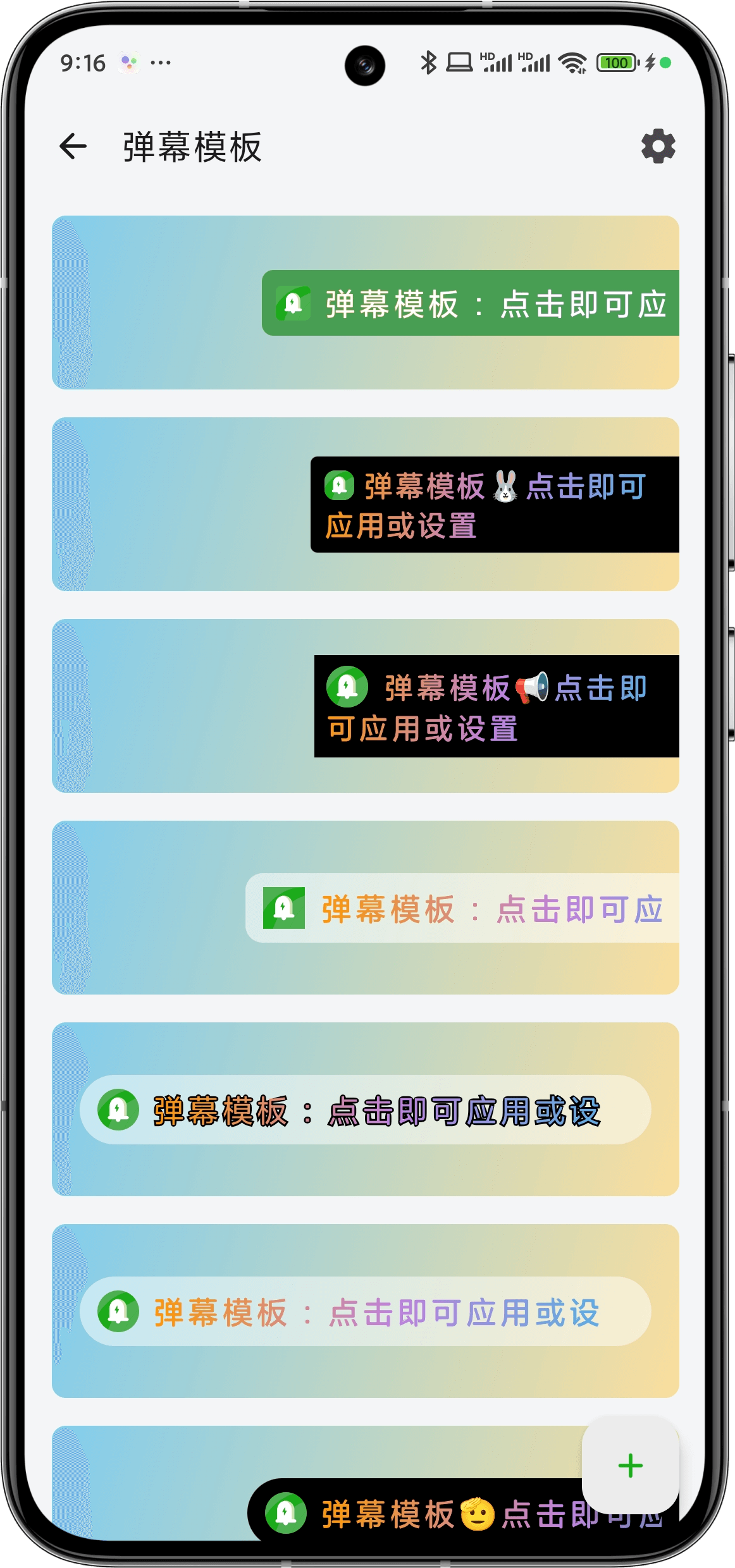
**新建模版:你可以从 我的👉设置👉弹幕设置 找到弹幕模版页面,**点击右页面下角的“➕”按钮新建模版
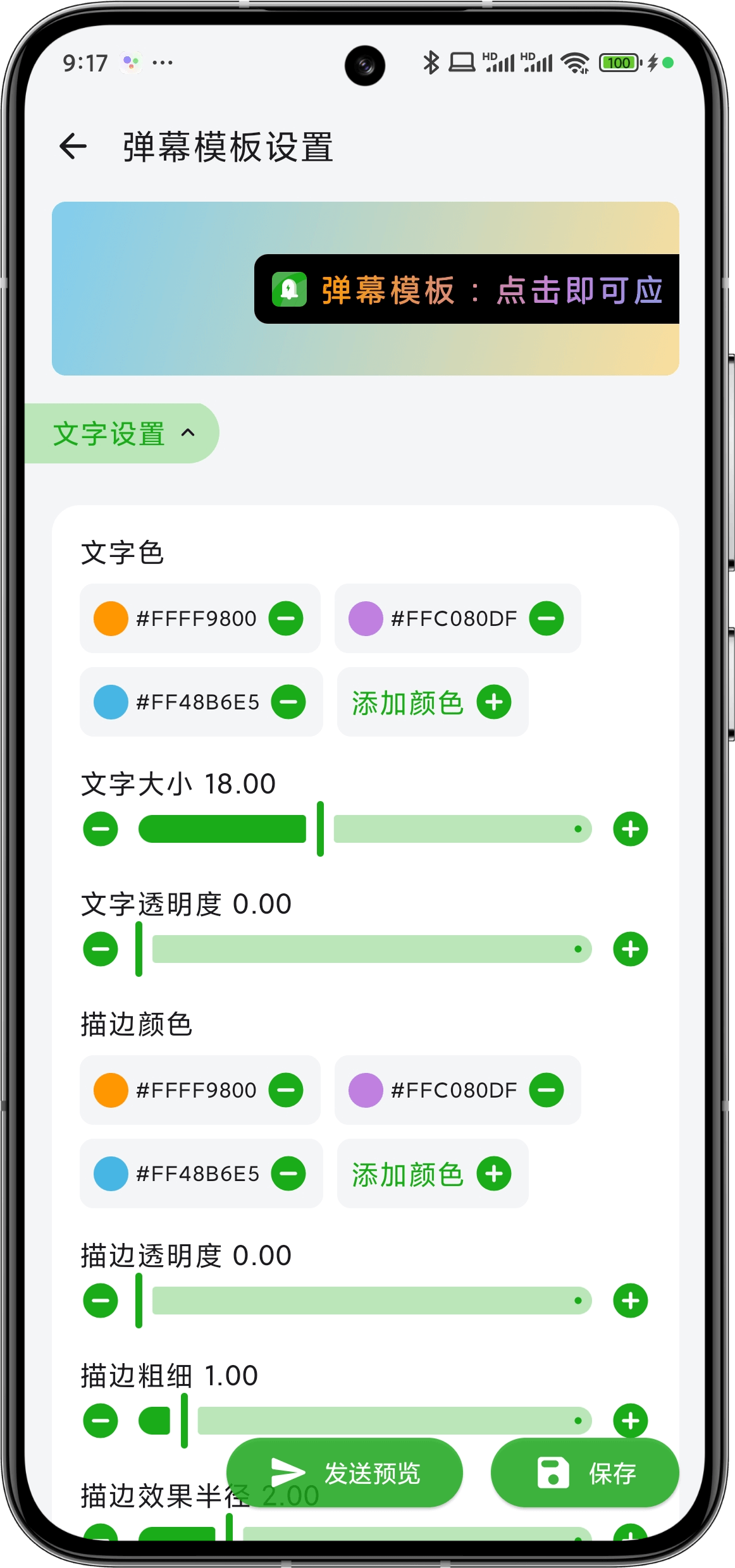
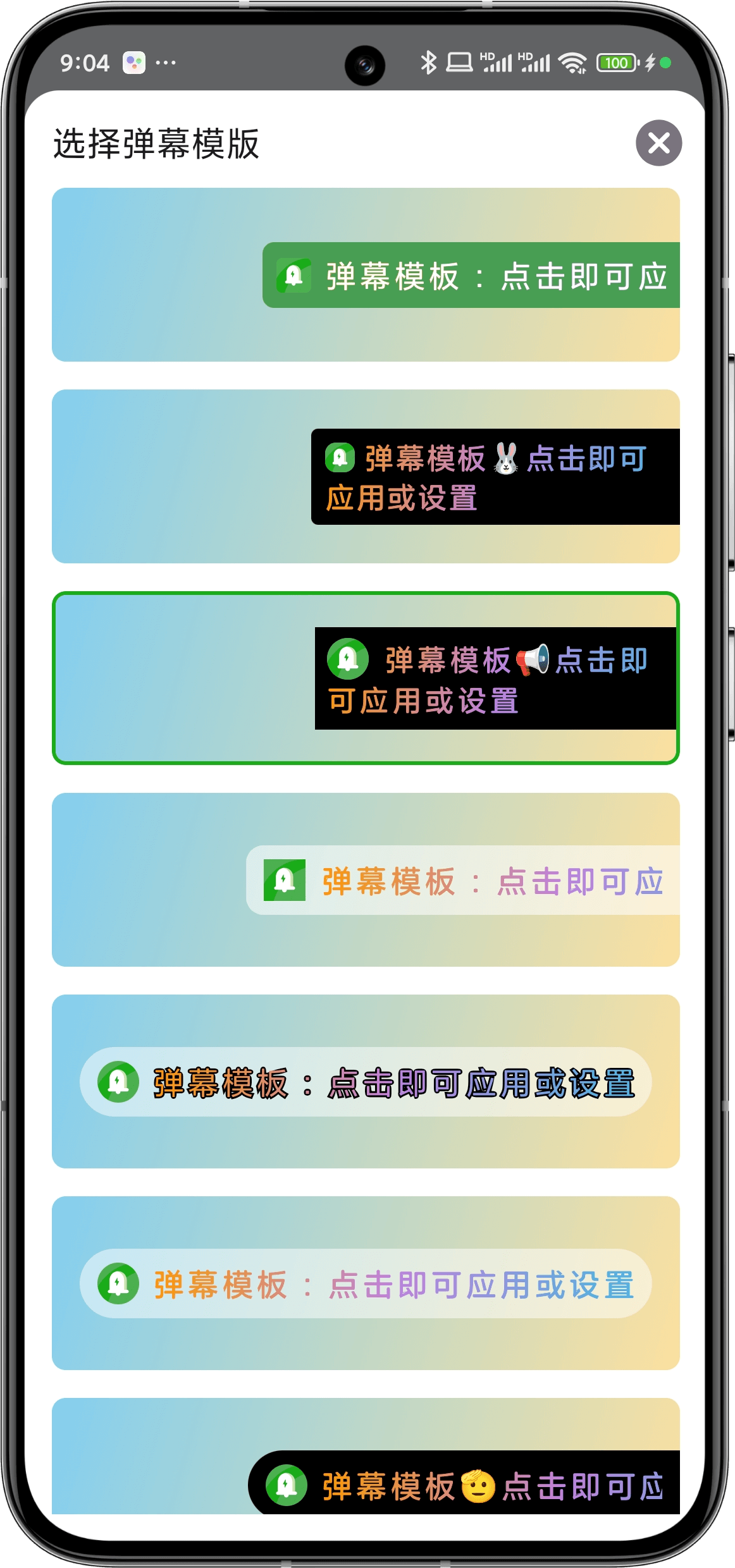
**模版设置:**弹幕模版页面可以预览您创建的全部弹幕样式,点击单个模版可以对模版进行详细设置,您可以对弹幕的类型、文字、描边、颜色、背景色、分隔符等样式属性进行自定义。
**弹幕类型:**一条通知的弹幕分为 滚动弹幕、固定贴边气泡、跑马灯贴边气泡 三种,你可以点击模版设置页面右下方的预览按钮随时预览弹幕/气泡效果。
 |  |
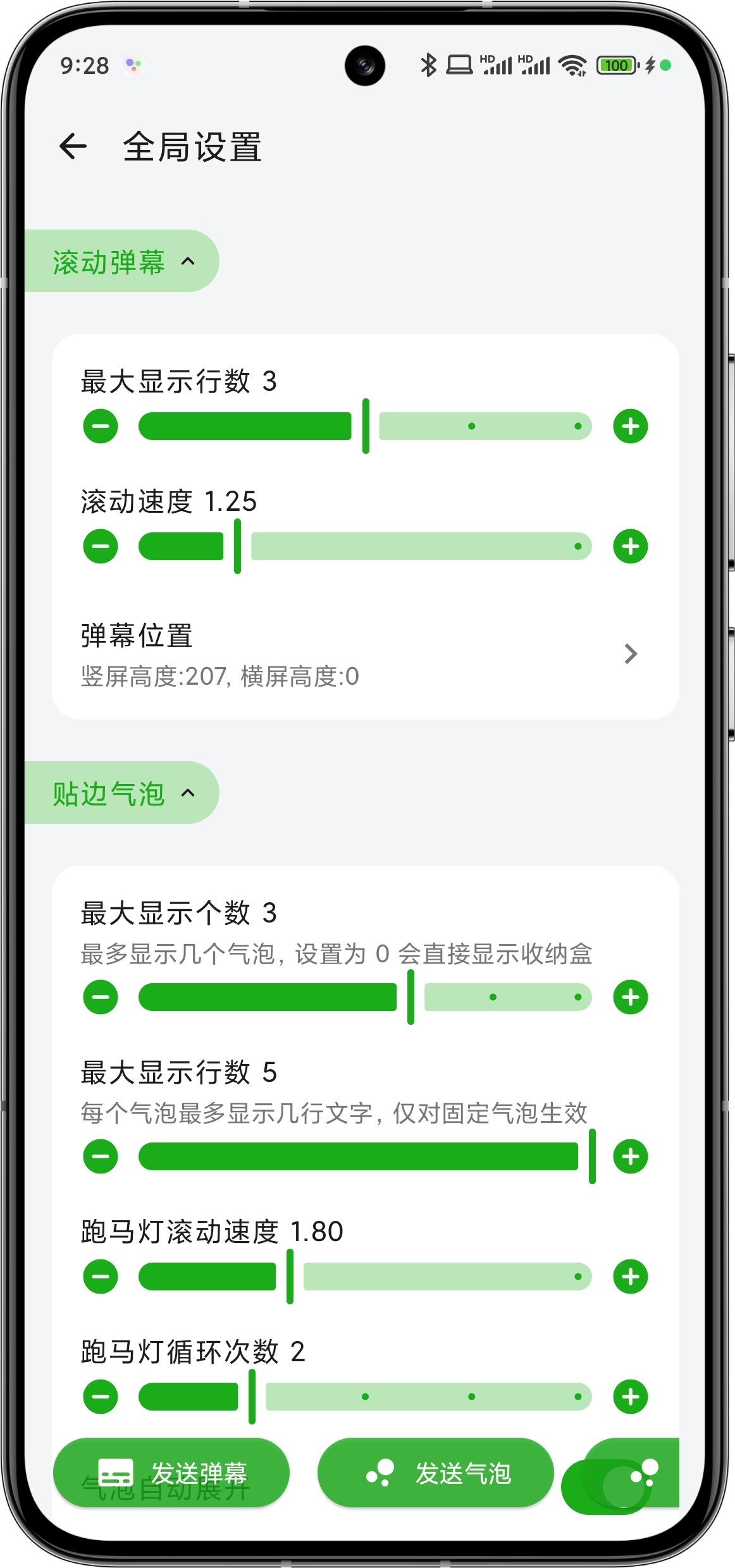
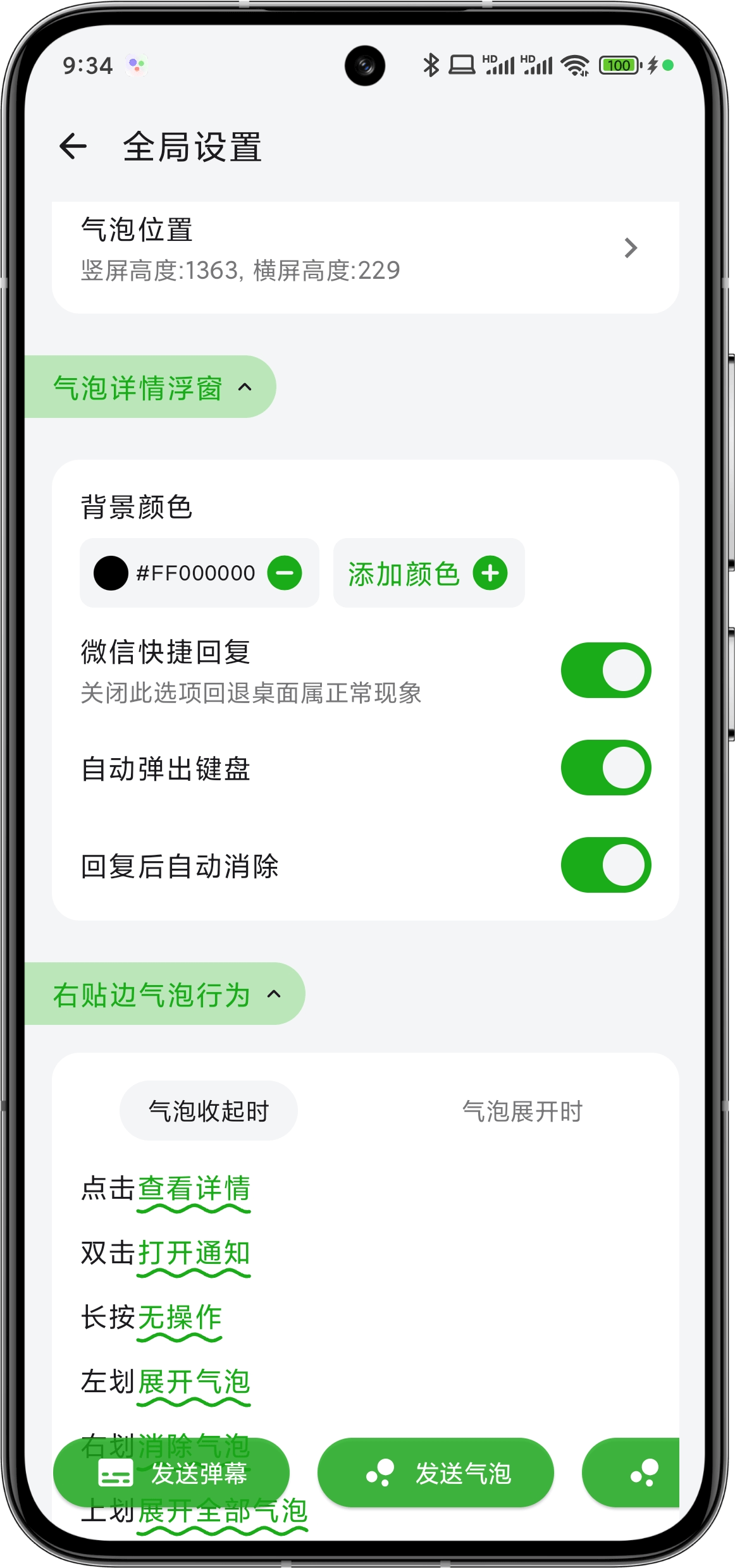
点击弹幕模版右上角的“设置”按钮,即可进入弹幕全局属性设置,这里的设置主要是设置弹幕的行为属性,例如弹幕最多显示的行数、气泡最多显示个数/文字行数、跑马灯气泡的文字滚动速度、弹幕/气泡的显示位置等等属性。 此外,点击气泡可弹出气泡详情页面(默认行为,可在气泡行为中自定义),在气泡详情页面您还可以开启微信快捷回复功能,这样就可以在不打开微信的情况下快速回复消息了。
 |  |
设置触发规则
步骤 1:进入规则编辑界面
- 打开《一条通知》App,点击右下角的“+”按钮,进入规则编辑界面。
步骤 2:设置匹配条件
- 通知来源:选择需要触发弹幕的应用,例如微信。
- 通知标题:输入需要匹配的关键词,例如好友的微信昵称“RaiN”。
- 通知内容:保持默认,匹配所有通知内容。
步骤 3:设置生效场景
- 保持默认设置,表示在所有场景下均触发弹幕功能。
步骤 4:设置执行任务
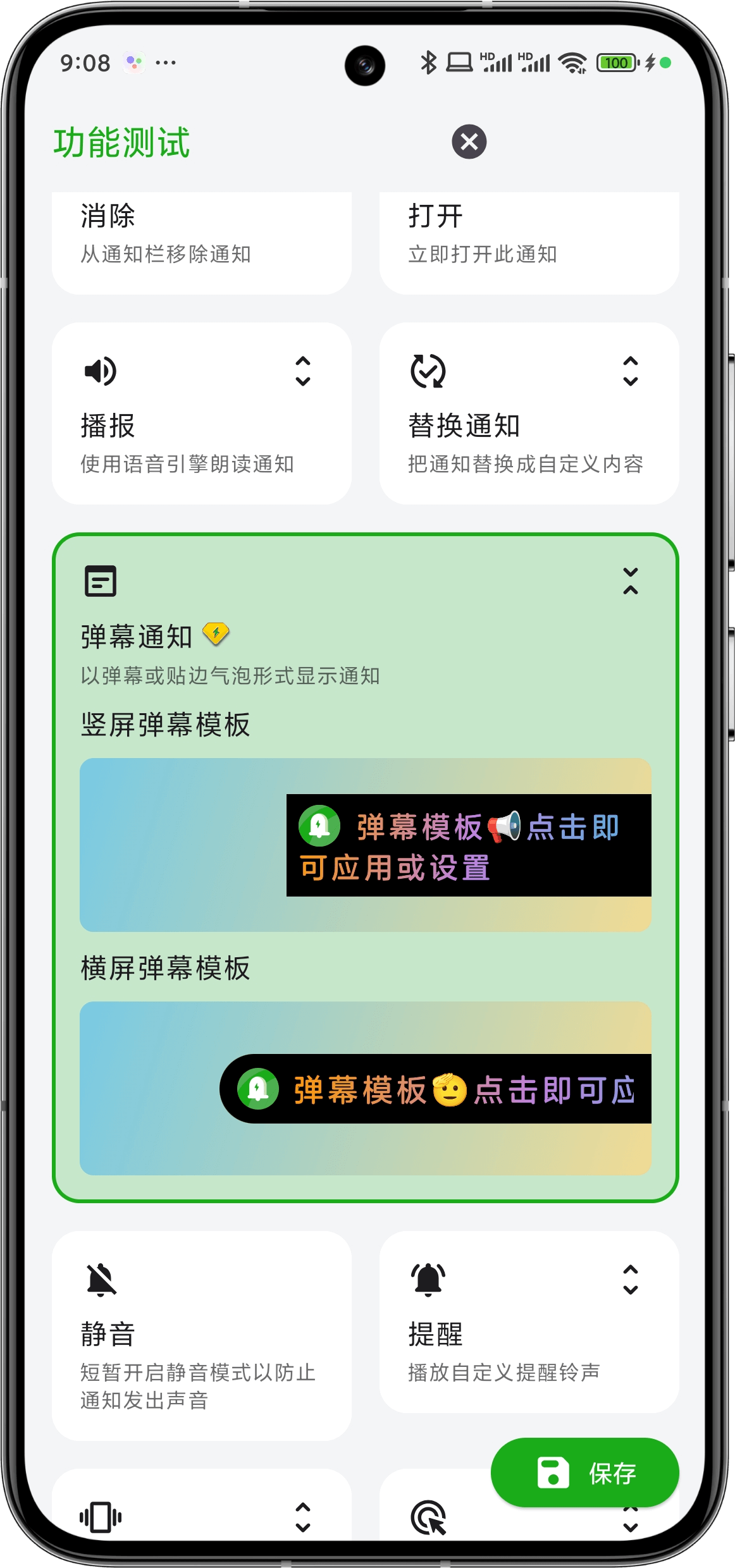
- 弹幕通知:选中该选项,并选择弹幕的显示形式(滚动或贴边气泡),你可以为竖屏、和横屏分别设置不同的模版。
步骤 5:保存规则
- 完成设置后,点击“保存”按钮,规则即生效。
 |  |
三、效果演示
1. 弹幕显示形式
- 滚动弹幕:通知内容以滚动文字的形式显示在屏幕顶部或底部。
- 贴边气泡:通知内容以气泡形式固定在屏幕边缘,点击后可展开查看详情,在详情页面可快捷回复消息。
2. 示例场景
- 示例 1
此处为语雀视频卡片,点击链接查看:vp_output_1743820217527.mp4* 示例 2
此处为语雀视频卡片,点击链接查看:Screenrecorder-2024-11-10-18-31-01-153.mp4
四、注意事项
- 设备兼容性 弹幕功能在部分设备上可能显示效果不同,建议根据实际情况调整设置。
- 通知优先级 弹幕功能适用于重要通知,对于大量低优先级通知,建议设置过滤规则,避免屏幕被弹幕占据。
五、总结
《一条通知》App 的弹幕功能为用户提供了一种高效、便捷的通知处理方式,尤其适合需要快速查看重要信息的场景。通过自定义规则,用户可以根据需求灵活设置弹幕的触发条件和显示形式,从而优化手机通知体验。
如需了解更多功能和使用技巧,可参考 官方文档。